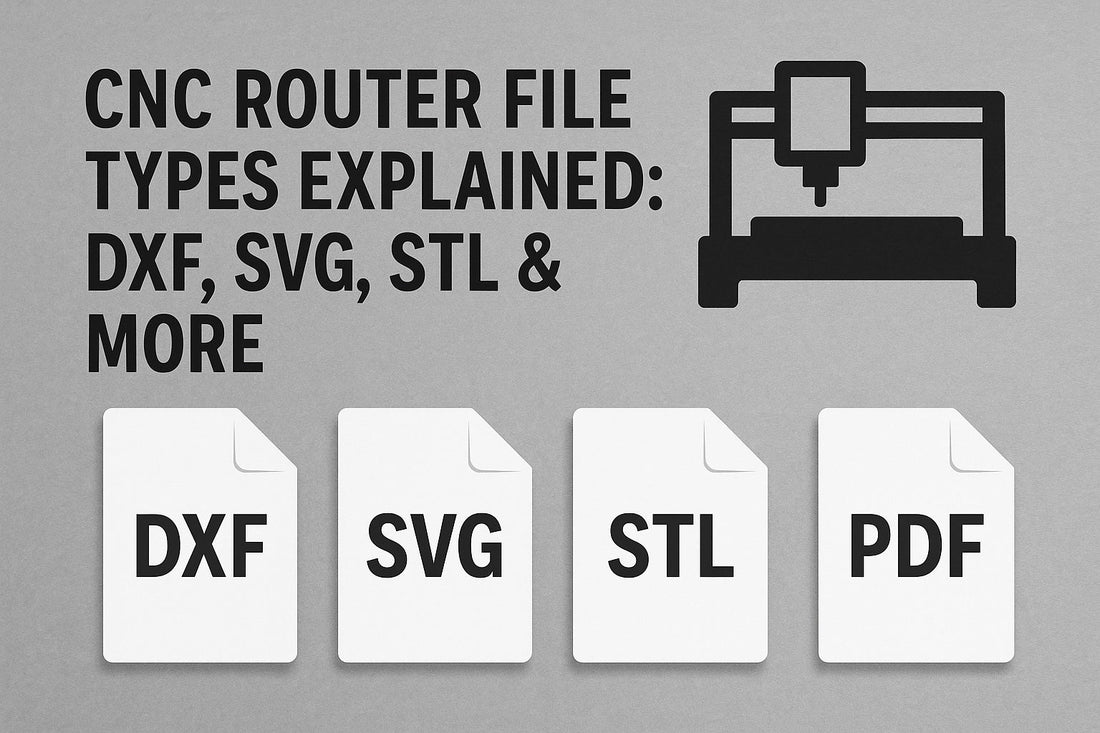
Escolher o tipo de ficheiro certo é o primeiro passo para um caminho de ferramenta limpo e uma gravação bem-sucedida. Este guia explica os formatos de ficheiro mais comuns para routers CNC — para que servem, como são feitos e quando usar cada um.
Glossário Rápido
- CAD (Desenho Assistido por Computador): Onde desenha/modela (2D ou 3D).
- CAM (Fabrico Assistido por Computador): Onde gera os caminhos de ferramenta e produz o G‑code.
- Vetor: Linhas/curvas definidas por matemática (escala perfeitamente). Ideal para perfilar/gravar.
- Raster: Pixels (bitmaps como JPG/PNG). Usado para gravação fotográfica ou mapas de altura.
- G‑code: Instruções de máquina produzidas pelo seu CAM/post-processador.
DXF: Ferramenta CAD 2D
O que é: Um formato vetorial 2D amplamente suportado da AutoCAD, perfeito para contornos, bolsos e perfurações.
- Melhor para: Placas, perfis, incrustações, bolsos simples.
- Prós: Curvas/linhas precisas, importação quase universal em CAM, fácil de editar.
- Contras: Apenas 2D; unidades e escala das camadas podem ficar confusas entre programas.
- Dicas: Mantenha as camadas organizadas (corte, bolso, furo). Garanta que as unidades (mm/pol) correspondem ao seu CAM.
SVG: Vetor Limpo para Criadores
O que é: Um formato vetorial leve do mundo web, ótimo para logótipos, letras e arte simples.
- Melhor para: Gravação/corte a laser e CNC de ícones, texto, ornamentos.
- Prós: Tamanhos de ficheiro muito pequenos, fácil de traçar a partir da arte, editável no Illustrator/Inkscape.
- Contras: Efeitos complexos (contornos, filtros) podem não se traduzir em caminhos; converta contornos em traçados.
- Dicas: Use SVGs só com caminhos; remova preenchimentos/contornos desnecessários; unifique unidades antes da importação.
STL: Malha 3D para Relevos & Peças Esculpidas
O que é: Uma superfície 3D tessela (triangulada) — padrão para relevos esculpidos e formas orgânicas.
- Melhor para: Escultura em relevo 3D, mapas topográficos, peças esculpidas.
- Prós: Amplo suporte em CAM; captura detalhes orgânicos.
- Contras: Não paramétrico; ficheiros pesados; editar é mais difícil do que sólidos CAD verdadeiros.
- Dicas: Use resolução de malha adequada (evite facetas). Oriente o modelo plano; defina o zero em Z com cuidado.
JPG/PNG: Arte Raster & Mapas de Altura
O que é: Imagens de pixels usadas para dois fluxos principais: 1) gravação fotográfica/bitmap e 2) conversão de imagens em tons de cinza em mapas de altura para relevo 3D.
- Melhor para: Gravação fotográfica, fundos texturizados, mapas de altura em tons de cinza.
- Prós: Fácil de obter; rápido para prototipar texturas artísticas.
- Contras: Não é “pronto para CNC” por si só; requer traçado ou funcionalidades CAM para mapear pixels para profundidade.
- Dicas: Limpe as imagens primeiro (contraste/níveis). Para mapas de altura, use gradientes suaves e reduza o ruído.
G‑Code: A Saída Final que o Seu Router Lê
O que é: O ficheiro de instruções da máquina produzido pelo seu pós-processador CAM. É o que o controlador realmente executa.
- Ideal para: Envio para controladores compatíveis com GRBL/Marlin/LinuxCNC/Mach.
- Prós: Pronto para usar após configuração; portátil entre controladores semelhantes.
- Contras: Dialetos de controladores variam; escolha sempre o pós-processador correto.
- Dicas: Verifique unidades, Z seguro e origem. Faça cortes a vazio para novas configurações.
CAD vs. CAM vs. Controlador: Quem Usa o Quê?
| Fase | Tipos de Ficheiros Típicos | Notas |
|---|---|---|
| CAD (Desenho) | DXF, SVG (2D); STEP/IGES (sólidos 3D); STL (malha 3D) | Crie geometria; mantenha camadas/unidades limpas. |
| CAM (Trajetórias) | Importa DXF/SVG/STL → exporta G‑code | Escolha as operações certas (perfil, cavidade, V-carve, acabamento 3D). |
| Controlador | G‑code (.nc, .gcode, .tap) | Combine o pós-processador com o seu controlador. |
Como Escolher o Tipo de Ficheiro Certo
- Cortes/gravações 2D simples: DXF ou SVG → CAM → G‑code.
- Relevo 3D detalhado: STL (ou mapa de alturas em escala de cinza) → trajetórias 3D → G‑code.
- Logotipos/texto: SVG limpo com caminhos (converter traços em contornos) → V-carve ou perfil.
- Peças mecânicas: sólidos STEP/IGES para precisão → gerar trajetórias → G‑code.
Dicas de Importação e Trajetória de Ferramenta
- Unifique as unidades (mm vs. polegadas) antes da exportação e na importação.
- Para vetores, una segmentos e remova duplicados; defina uma origem consistente.
- Para STL, verifique a integridade da malha (fechada, sem normais invertidas).
- Escolha o pós-processador correto para o seu controlador para evitar alarmes.
- Faça um rápido corte a vazio em novos fluxos para confirmar movimentos seguros.
Exemplos Comuns de Fluxo de Trabalho
- Placa com cavidades/incrustações: SVG/DXF → trajetórias de cavidade/perfil → G‑code.
- Textura estilo foto: PNG de alto contraste → trace para SVG (para 2D) ou use mapa de alturas em escala de cinza (para 3D) → G‑code.
- Painel em relevo: STL → desbaste (plano/esférico) + acabamento (esférico) → usinagem de descanso opcional → G‑code.
Perguntas Frequentes
Posso usar PNG/JPG diretamente para CNC?
Sim, mas vai precisar de funcionalidades do CAM que convertam pixels em trajetórias de ferramenta (gravação fotográfica) ou num mapa de alturas para relevo 3D. Para cortes 2D nítidos, trace para vetor (SVG/DXF).
STL é melhor que STEP?
Propósitos diferentes: STL é uma malha (ótimo para relevos e arte esculpida). STEP é um formato sólido para peças precisas e paramétricas. O seu CAM pode importar ambos, mas a edição é mais fácil com STEP.
Por que a escala da minha importação parece errada?
Incompatibilidade de unidades. Certifique-se de que as unidades de exportação no CAD correspondem às unidades de importação no CAM (ex.: mm para mm).