Ist Ihr CAM-Workflow bereit für einen automatischen Werkzeugwechsler?
Start with the right machine resources. Find official files and setup resources for your exact machine.
Open download centerIn this article
Ein automatischer Werkzeugwechsler ist nur so zuverlässig wie die Informationen, die das physische Schneidwerkzeug mit dem Programm verknüpfen, das es anfordert. Ihr CAM-Workflow ist bereit, wenn ein Fräser durchgängig von seiner Herstellerspezifikation und der vermessenen Werkzeugbaugruppe bis hin zur CAM-Bibliothek, dem NC-Output, der Werkzeugtabelle der Maschine und der geladenen Magazinposition nachverfolgt werden kann.
Automatisierung repariert keine falsch übereinstimmenden Namen, Nummern, Abmessungen, Offsets oder Magazinbelegungen. Stattdessen kann sie eine Nichtübereinstimmung mit Maschinengeschwindigkeit wiederholbar machen. Betrachten Sie die Einsatzbereitschaft daher zuerst als ein Problem der lückenlosen Rückverfolgbarkeit (Chain of Custody), bevor Sie sie als reine Funktion betrachten.
Einen Fräser durch die gesamte digital-physische Kette abbilden
Beginnen Sie mit einem echten Fräser – nicht mit einer vollständigen Bibliothek. Wählen Sie ein Werkzeug aus, das Sie in einem typischen Auftrag mit mehreren Werkzeugen verwenden, wie z. B. einen Schruppfräser, einen V-Nutfräser, einen Bohrer oder einen Profilfräser. Erstellen Sie dann einen Datensatz, der diese exakte physische Baugruppe durch sieben verknüpfte Referenzen verfolgt.
Das Wort „gleich“ ist entscheidend. Zwei Fräser können ähnliche Beschreibungen haben, sich aber in Durchmesser, Schneidenlänge, Gesamtlänge, Schaftgröße, Beschichtung, Überstand im Halter oder Verwendungszweck unterscheiden. Ein übereinstimmender Dateiname beweist nicht, dass das Werkzeug im Magazin dem in CAM definierten Werkzeug entspricht.
Füllen Sie keine leeren Felder mit Vermutungen aus. „Wahrscheinlich der gleiche Fräser“ ist ein Grund für einen Stopp. Ebenso eine Werkzeugnummer, die zwischen CAM-Datei, gepostetem Programm, Maschineneintrag und Magazinbeschriftung abweicht.
Die ATC-Dokumentation von Avid CNC beschreibt diese Abhängigkeit direkt für ihr System: CAM- und G-Code-Werkzeugnummern müssen mit den physischen Magazinplätzen übereinstimmen; eine Abweichung kann das Werkstück beschädigen. Die exakten Platzregeln, Steuerungen und Einrichtungsmethoden sind Avid-spezifisch, aber die grundlegende Anforderung gilt für jeden automatisierten Werkzeugwechsel: Software-Anforderung und das physisch geladene Werkzeug müssen übereinstimmen.
Eine maschinenspezifische Werkzeugbibliothek erstellen
Eine Werkzeugbibliothek ist eine strukturierte Informationsquelle über Schneidwerkzeuge. Sie sollte kein Ordner mit generischen Namen aus einem Katalog sein. Trennen Sie bei der ATC-Arbeit die Informationen des Werkzeugherstellers von den Informationen, die zu Ihrer vermessenen, vorbereiteten Werkzeugbaugruppe und Ihrer spezifischen Maschine gehören.
Die Dokumentation von Autodesk Fusion beschreibt die Werkzeugbibliothek als Ort zur Verwaltung von Fräswerkzeugen, Haltern, Werkzeugeigenschaften, Bibliotheken und Schnittdaten-Voreinstellungen. Fusion kann nützlich sein, um diese Datensätze zu organisieren, aber die Nutzung der Werkzeugbibliotheks-Funktion validiert weder die eingegebenen Informationen noch stellt sie sicher, dass eine bestimmte Maschine den resultierenden Output unterstützt.
Eine praktische Bibliothek unterteilt vier Datengruppen:
-
Hersteller-Werkzeugdaten: Identifikation des Werkzeugherstellers, grundlegende Geometrie, Material- oder Beschichtungsinformationen (sofern dokumentiert) sowie werkzeugspezifische Einschränkungen.
-
Daten der vermessenen Baugruppe: Die tatsächlich geladene Kombination aus Fräser und Werkzeughalter. Ein Schneidwerkzeug, das weiter aus dem Halter herausragt, ist nicht dieselbe physische Baugruppe wie dasselbe Werkzeug mit einem anderen Überstand.
-
Schnittdaten-Voreinstellungen: Maschinen-, material-, aufspann- und operationsabhängige Werte. Dies sind keine universellen Eigenschaften des Fräsers und sollten nicht ohne Überprüfung von einer nicht verwandten Maschine oder einem anderen Projekt kopiert werden.
-
Maschinenspezifische Identifikatoren: Werkzeugnummer, zugewiesene Magazinposition, Werkzeuglängen-Referenzmethode und alle steuerungsseitigen Identifikatoren, die für den dokumentierten Workflow erforderlich sind.
Vermeiden Sie die Verwendung eines generischen Eintrags wie „1/4-Zoll-Schaftfräser“ für mehrere physische Fräser, die nicht wirklich austauschbar sind. Wenn ein Fräser ersetzt, neu vermessen, in einen anderen Werkzeughalter eingesetzt oder in eine andere Magazinstation geladen wird, überprüfen Sie jedes betroffene Glied in Ihrem Datensatz.
Autodesk dokumentiert zudem, dass Fusion es dem Benutzer ermöglicht, die für einen Werkzeugwechsel verwendete Werkzeugnummer im Werkzeugdatensatz festzulegen. Diese Nummer ist lediglich eine Anweisung in den CAM-Daten, bis der ausgewählte Postprozessor und die maschinenseitige Einrichtung sie korrekt interpretieren.
Werkzeugnummern und Magazinpositionen in Einklang bringen
Werkzeugnummern bilden die Schnittstelle zwischen dem geplanten Auftrag und dem physischen Werkzeugbestand der Maschine. Ein Programm kann eine Werkzeugnummer anfordern, aber die Maschine kann nur zu dem Werkzeug wechseln, das tatsächlich vorbereitet, identifiziert und dort geladen ist, wo es der dokumentierte Maschinen-Workflow erwartet.
Vergleichen Sie vor der Durchführung eines Auftrags mit mehreren Werkzeugen vier Datensätze nebeneinander:
-
Die Werkzeugnummer in der CAM-Operation.
-
Die Werkzeugnummer, die im geposteten NC-Output oder der zugehörigen Werkzeugliste angezeigt wird.
-
Die entsprechende Werkzeugnummer in der Werkzeugtabelle der Maschine oder dem dokumentierten Steuerungs-Workflow.
-
Der physische Werkzeughalter und das Schneidwerkzeug, die in der relevanten Magazinstation geladen sind.
Die ATC-Dokumentation von Avid verwendet für ihr System eine direkte Beziehung zwischen CAM/G-Code-Werkzeugnummern und physischen Magazinplätzen. Zudem warnt sie Benutzer davor, sicherzustellen, dass vor dem Betrieb das korrekte Werkzeug in jedem Fach geladen ist. Übernehmen Sie diese spezifische Nummerierungskonvention nicht ungeprüft auf eine andere Maschine. Nutzen Sie sie stattdessen als Erinnerung, die herstellereigenen Zuordnungsregeln einzuholen.
Eine nützliche Praxis vor der Ausführung ist die Kennzeichnung sowohl des physischen Halters als auch der Magazinposition mit dem gleichen maschinenspezifischen Identifikator, der im genehmigten Workflow verwendet wird. Wenn ein Werkzeug bewegt, ersetzt oder neu montiert wird, aktualisieren Sie den Datensatz vor dem nächsten Auftrag. Ein langlebiges Etikett beweist nicht, dass der Inhalt korrekt ist; es ermöglicht jedoch die spätere Identitätsprüfung.
Stoppen Sie und klären Sie die Einrichtung, wenn einer der folgenden Zustände vorliegt:
-
Die CAM-Werkzeugnummer stimmt nicht mit der vom geposteten Programm angeforderten Nummer überein.
-
Das gepostete Programm kann nicht auf die geplante Werkzeugsequenz hin überprüft werden.
-
Die maschinenseitige Werkzeugtabelle oder ATC-Zuordnung ist undokumentiert oder kann nicht verifiziert werden.
-
Das physische Schneidwerkzeug unterscheidet sich von dem im CAM-Datensatz dargestellten Werkzeug.
-
Das Magazin enthält ein leeres, nicht markiertes, ausgetauschtes oder ungewisses Werkzeug.
-
Ein Werkzeug wurde bewegt, aber der CAM-, Maschinen- oder Magazindatensatz wurde nicht aktualisiert.
Maschinendefinition und Postprozessor-Pfad verifizieren
Ein Postprozessor übersetzt die CAM-Operation in maschinenspezifischen NC-Output. Die CAM-Werkzeugbibliothek beschreibt den beabsichtigten Fräser; der Postprozessor bestimmt, ob und wie das Programm Werkzeugwechselanfragen für eine bestimmte Steuerungsumgebung ausdrückt.

Diese Unterscheidung ist für die ATC-Bereitschaft von entscheidender Bedeutung. Eine gültig erscheinende Werkzeugnummer in CAM beweist nicht, dass die gewählte Maschinendefinition oder der Postprozessor einen Werkzeugwechselbefehl erzeugt, den die Maschine interpretieren kann. Ebenso kann eine Simulation helfen, bestimmte Planungsfehler aufzudecken, sie kann jedoch nicht die physische Aufnahme, die geladene Magazinposition, den Freiraum, den Status der Versätze oder das Wiederherstellungsverhalten überprüfen.
Bevor Sie sich auf automatische Werkzeugwechsel verlassen, bestätigen Sie, dass der Maschinenhersteller Folgendes dokumentiert:
-
Die für Multi-Werkzeug-Aufträge erforderliche Maschinendefinition oder Einrichtung
-
Der unterstützte Postprozessor-Pfad oder der genehmigte NC-Ausgabe-Workflow
-
Wie Werkzeugnummern im ausgegebenen Programm erscheinen sollten
-
Wie die Steuerung eine angeforderte Nummer mit einer physischen Ablage- oder Magazinposition verknüpft
-
Wie Werkzeuglängenkorrekturen oder entsprechende Referenzen festgelegt werden
-
Wie die Werkzeugliste vor der Bearbeitung überprüft werden soll
-
Was zu tun ist, wenn ein angefordertes Werkzeug nicht verfügbar, falsch geladen oder nicht korrekt aufgenommen wurde
-
Das dokumentierte Wiederherstellungsverfahren nach einem unterbrochenen Auftrag oder einem fehlgeschlagenen Wechsel
Erfinden Sie keine G-Codes, Befehle, Makrosequenzen, Post-Namen, Menüpfade oder Dateiformat-Ansprüche, wenn die Maschinendokumentation diese nicht bereitstellt. Die richtige Frage lautet nicht: „Kann mein CAM-Paket eine Werkzeugnummer ausgeben?“ Sondern: „Können mein ausgewähltes CAM, der Postprozessor, die Steuerung, die Werkzeugtabelle der Maschine und das physische Magazin diese exakte Werkzeugsequenz gemäß der Dokumentation des Maschinenherstellers ausführen und überprüfen?“
Einen Bereitschaftstest ohne Schnitt durchführen
Beginnen Sie mit einer Identitätsprüfung bei ausgeschalteter Maschine. Bestätigen Sie, dass das physische Werkzeug, die Aufnahme, das Etikett, die vorgesehene Magazinposition, der CAM-Datensatz, die Werkzeugnummer und das ausgegebene Programm alle dieselbe Baugruppe darstellen. Überprüfen Sie, ob der Arbeitsbereich, die Werkstückspannung, die Werkzeuglänge, die Vorrichtungshöhe und der Magazinbereich für die beabsichtigte Sequenz gemäß der Dokumentation der Maschine geeignet sind.
Verwenden Sie dann nur den vom Hersteller zugelassenen Verifizierungsprozess für die spezifische Maschine. Erfinden Sie keine Trockenlaufbewegungen, Freiraumwerte, Übersteuerungen oder Steuerungsschritte, die auf einem anderen ATC-System basieren. Die Dokumentation von Avid veranschaulicht, warum modellspezifische Einstellungen wichtig sind: Die ATC-Konfiguration umfasst Details zum Werkzeugmagazin, das Werkzeugwechselverhalten, maschinenspezifische Ablagepositionen sowie Anforderungen für den Ein- und Ausgang. Diese Steuerungen sollten nicht einfach auf eine andere Maschine übertragen werden.
Verwenden Sie nach der genehmigten Verifizierung ohne Schnitt einen Testauftrag oder ein repräsentatives Abfallstück, anstatt sofort ein hochwertiges Werkstück zu bearbeiten. Halten Sie den ersten Vorgang einfach genug, um die erwartete Werkzeugsequenz, das Schnittergebnis, die Werkstückspannung und jedes Verhalten, das vom dokumentierten Workflow abweicht, zu überprüfen.
Eine erfolgreiche Simulation oder Trockenverifizierung ist ein nützlicher Nachweis, aber keine Garantie für eine sichere Bearbeitung oder ein akzeptiertes Teil. Sie benötigen weiterhin aktive Überwachung, eine sichere Werkstückspannung, korrekte Werkzeugaufnahme, Span- und Staubkontrolle, geeignete persönliche Schutzausrüstung und ein klares Stoppverfahren. Ein automatischer Werkzeugwechsel berechtigt nicht zum unbeaufsichtigten CNC-Betrieb.
Entscheiden, ob der Workflow bereit ist
Klassifizieren Sie den Workflow basierend auf Nachweisen, nicht auf Vertrauen.
Die Mindestanforderung ist einfach: Das Werkzeug, das Sie laden, muss das Werkzeug sein, das im CAM geplant ist; die in der NC-Ausgabe angeforderte Nummer muss die Nummer sein, die die Maschine erkennt; die geladene Station muss der beabsichtigten Zuweisung entsprechen; und der Maschinenhersteller muss den Workflow für Korrektur, Verifizierung und Wiederherstellung dokumentieren.
Für eine exakte Werkzeugquelle kann Ihnen die TwoTrees CNC-Fräser-Kollektion helfen, verfügbare Fräserkategorien zu identifizieren. Die Zugehörigkeit zur Kollektion allein beweist nicht, dass ein Fräser in eine bestimmte Aufnahme, ein ATC-Magazin, eine Spannzange, eine Spindel oder eine Maschine passt. Überprüfen Sie die individuellen Produktspezifikationen und die Werkzeugaufnahmegrenzen der Maschine, bevor Sie einen Fräser in eine automatisierte Werkzeugkette einbinden.
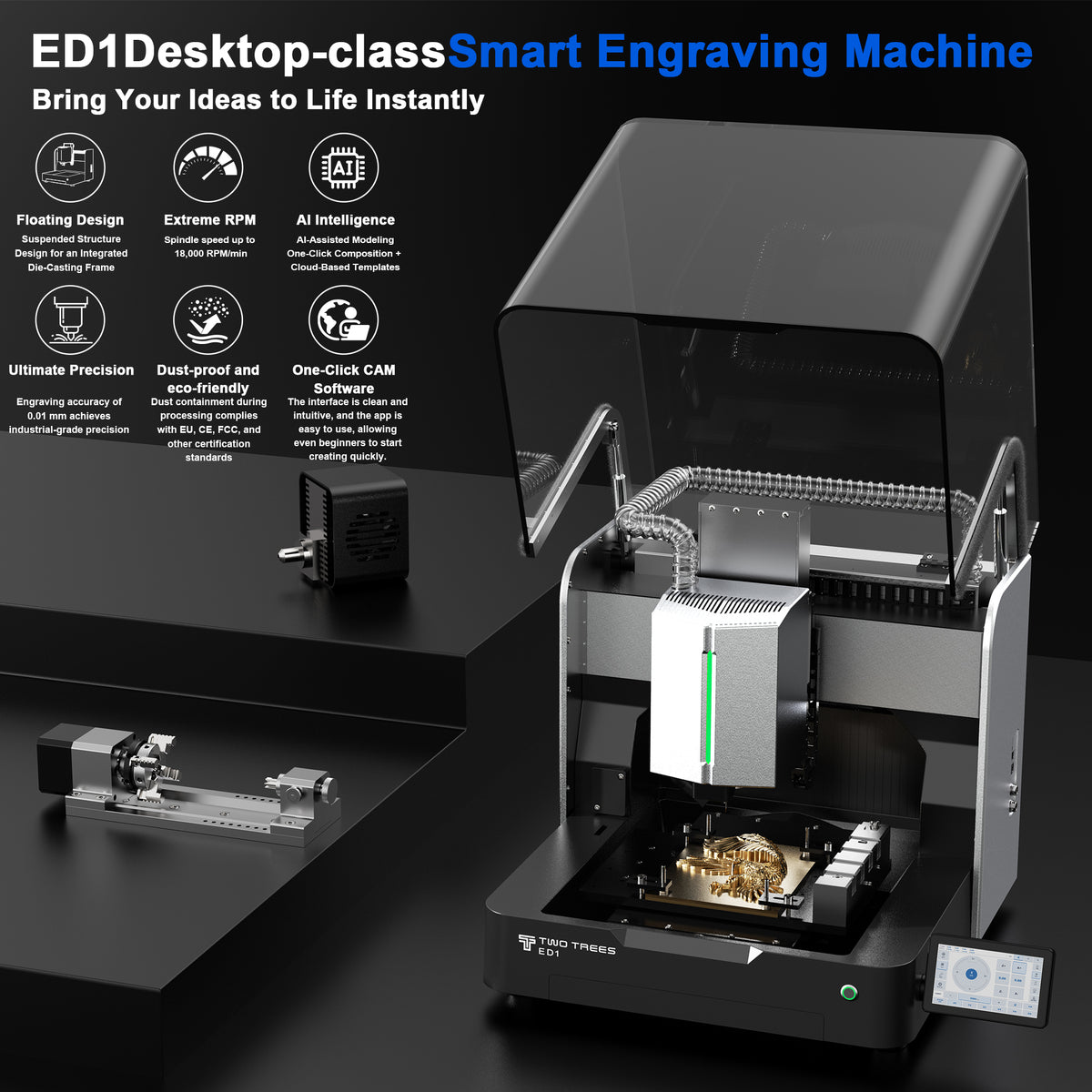
Die geschlossene Desktop-CNC-Fräse TwoTrees ED1 wird als geschlossene Desktop-CNC mit vollautomatischem Werkzeugwechsler, fünf Werkzeugplätzen und WeCarver CAM beworben. Diese Aussagen auf der Produktseite dokumentieren nicht den vollständigen Workflow für Werkzeugbibliothek, Postprozessor, Werkzeugnummerierung, Korrekturen oder Wiederherstellung bei fehlgeschlagenen Wechseln, der für diese Prüfung erforderlich ist. Wenn Sie die ED1 in Betracht ziehen, fordern Sie von TwoTrees vor der Bestellung die aktuelle schriftliche Dokumentation zur Werkzeugaufnahme-Schnittstelle, Werkzeugnummernzuordnung, unterstützten CAM-/Postprozessor-Pfaden, Werkzeuglängen-Workflow, Magazinzuweisung und zum Wiederherstellungsprozess an.